
Excluindo Dados Digitalizados no Cartão de Memória
É possível excluir os dados digitalizados no cartão de memória usando o painel de controle.
-
Coloque o documento original no vidro de exposição ou no ADF.
-
Selecione
 Digitalizar (Scan) na tela INÍCIO.
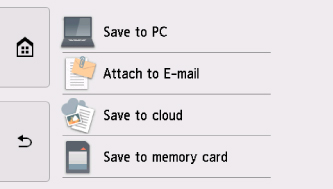
A tela para selecionar onde salvar os dados é exibida.
-
Insira o cartão de memória no slot de cartão.
 Nota
Nota-
Se você inserir o cartão de memória antes de selecionar Digitalizar (Scan) na tela INÍCIO, a tela de seleção de fotos em Selec. impress. foto (Select photo print) será exibida.
Se houver tanto arquivos de fotos como arquivos PDF salvos no cartão de memória, será exibida a tela de confirmação para selecionar o arquivo a ser impresso.
Para exibir a tela INÍCIO, toque no botão INÍCIO (HOME).
-
-
Selecione
 Salvar no cartão de mem. (Save to memory card)
 -
Selecione
 Excluir dados salvos (Delete saved data).
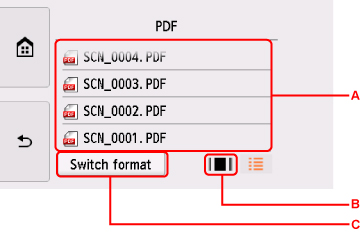
A lista de dados digitalizados é exibida.
-
Selecione os dados a serem excluídos.
- Lista de nomes do arquivo
-
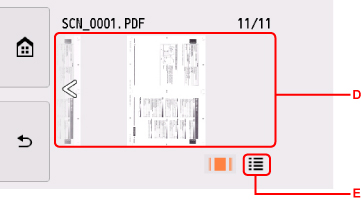
- Tela Visualizar
-
-
Percorra verticalmente para exibir o nome do arquivo e selecione para excluir os dados.
Quando o formato de dados PDF é selecionado, somente a primeira página dos dados PDF será exibida na tela sensível ao toque.
-
Selecione para exibir a tela de visualização.
Quando o formato de dados PDF é selecionado, somente a primeira página dos dados PDF será exibida na tela sensível ao toque.
-
Selecione para alternar o tipo de arquivo exibido na tela sensível ao toque.
-
Percorra para exibir os dados e selecione para excluir os dados.
-
Selecione para exibir a lista de nomes de arquivo.
-
Selecione Sim (Yes) na tela de confirmação.
A impressora começa a excluir o arquivo.
